การเชื่อมต่อเซิร์ฟเวอร์ V-NET
การเชื่อมต่อเซิร์ฟเวอร์ asean.v-iec.com กับ V-Box (Server Connection)
ขั้นตอนที่ 1: เริ่มต้นด้วยการเปิดซอฟต์แวร์ V-Net Client 2.0

- เมื่อซอฟต์แวร์เปิดขึ้น ให้ป้อนชื่อผู้ใช้และรหัสผ่าน
- คลิกปุ่ม "เข้าสู่ระบบ"
- คลิกปุ่ม [V-Box] ที่มุมซ้ายบนของหน้าจอ

ขั้นตอนที่ 2: การเชื่อมต่อ V-Box กับคอมพิวเตอร์เพื่อกำหนดการตั้งค่า Network
การเชื่อมต่อ V-Box กับคอมพิวเตอร์เพื่อกำหนดการตั้งค่า Network สามารถดำเนินการได้ 2 วิธี ดังนี้
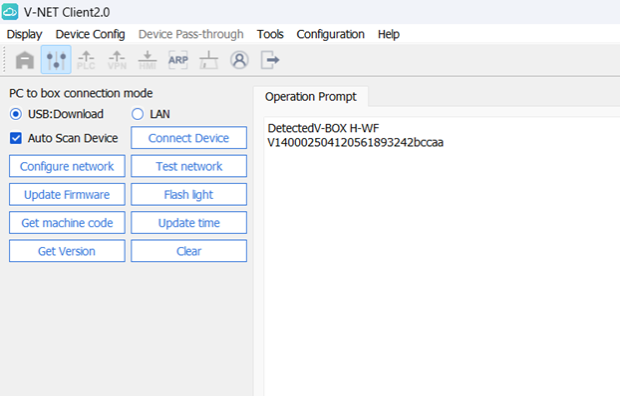
1️⃣วิธีที่ 1 : เชื่อมต่อผ่านสาย Micro USB (Data type)
เชื่อมต่อสาย Micro USB (Data Type) ระหว่าง V-Box กับคอมพิวเตอร์ จากนั้นระบบจะแสดงข้อความตามภาพ ซึ่งประกอบด้วยข้อมูล Model V-Box และ Access Key
2️⃣วิธีที่ 2 : เชื่อมต่อผ่านสาย LAN
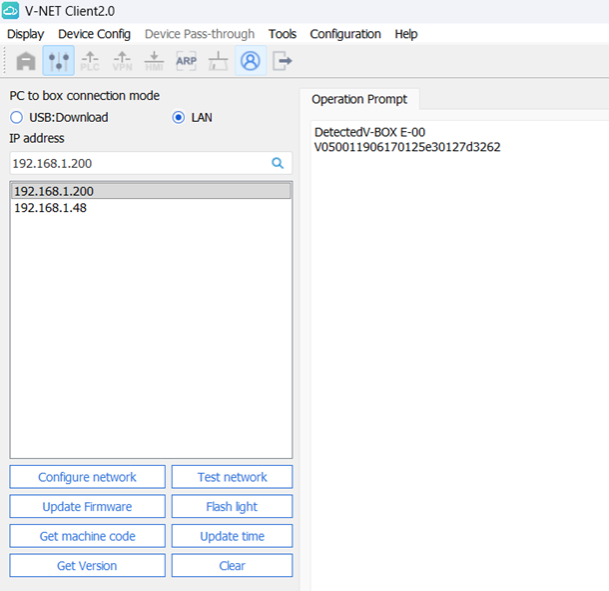
- เชื่อมต่อสาย LAN จาก Router เข้ากับพอร์ต WAN ของ V-Box
- เชื่อมต่อ คอมพิวเตอร์เข้ากับเครือข่าย (Network) จาก Router ตัวเดียวกัน เพื่อให้คอมพิวเตอร์และ V-Box อยู่ในเครือข่ายเดียวกัน
- ระบบจะแสดง IP Address ของอุปกรณ์ทั้งหมด ภายในเครือข่าย (Network) ซึ่งประกอบด้วยข้อมูล Model V-Box และ Access Key
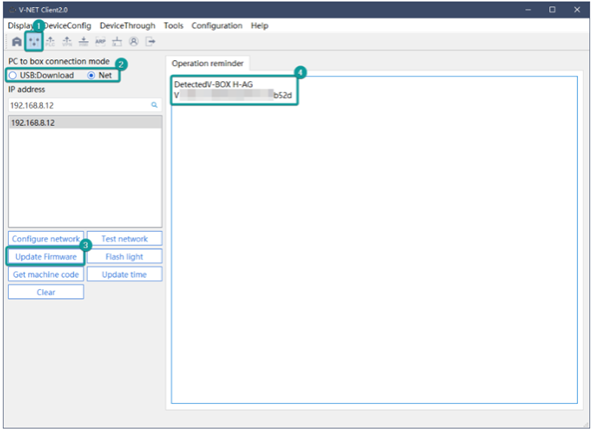
- เมื่อเชื่อมต่อ V-Box กับคอมพิวเตอร์เรียบร้อยแล้ว ให้คลิกปุ่ม Update Firmware เพื่ออัปเดตเฟิร์มแวร์ของ V-Box ให้เป็นเวอร์ชันล่าสุด
***หมายเหตุ: ระหว่างการอัปเดตเฟิร์มแวร์ ห้ามถอดสายเชื่อมต่อ และห้ามตัดไฟเลี้ยงของ V-Box โดยเด็ดขาด
ขั้นตอนที่ 3: การตั้งค่าการเชื่อมต่ออินเทอร์เน็ตและการเชื่อมต่อ Server
- คลิกปุ่ม Configure Network จากนั้นตั้งค่า Server เป็น Asean และเลือกรูปแบบการเชื่อมต่อเครือข่าย (Network) โดยเลือก Enable Ethernet หรือ Enable Wi-Fi ตามต้องการ
- กรอกข้อมูล Network Wi-Fi Name และ Password ให้ถูกต้องตามระบบเครือข่าย (Network) ที่ต้องการเชื่อมต่อ กรณีเลือกการเชื่อมต่อแบบสาย LAN ให้ข้ามไปยังขั้นตอนถัดไป
- ในช่อง "Box access password" ป้อนรหัสผ่านเริ่มต้นของ V-BOX คือ 888888 สามารถเปลี่ยนรหัสผ่านได้ตามต้องการ
- ในช่อง “Box connect service with” ให้เลือก “Wi-Fi” หรือ “Ethernet” (กรณีเลือกการเชื่อมต่อแบบสาย LAN)
- คลิกปุ่ม "Download configuration"
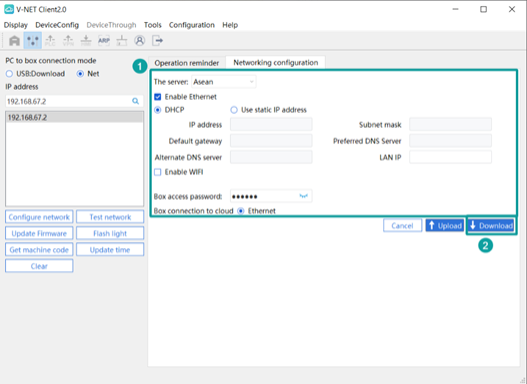
- คลิกปุ่ม Test Network เพื่อทดสอบการเชื่อมต่อเครือข่าย (Network) โดยใช้เวลาประมาณ 1–2 นาที หากระบบแสดง IP Address แสดงว่า V-Box เชื่อมต่อเครือข่าย (Network) เรียบร้อยแล้ว และหากระบบแสดงค่า Server connection time (ms) แสดงว่าการเชื่อมต่อกับ Server สำเร็จ
ขั้นตอนที่ 4: การเพิ่ม V-Box เข้าสู่ User Cloud ของ V-Net
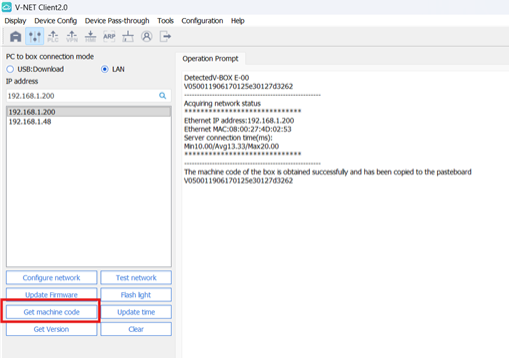
- คลิกที่หัวข้อ Get machine code และจะปรากฏข้อความดังภาพ ให้ทำการ Copy ตัวเลข machine code
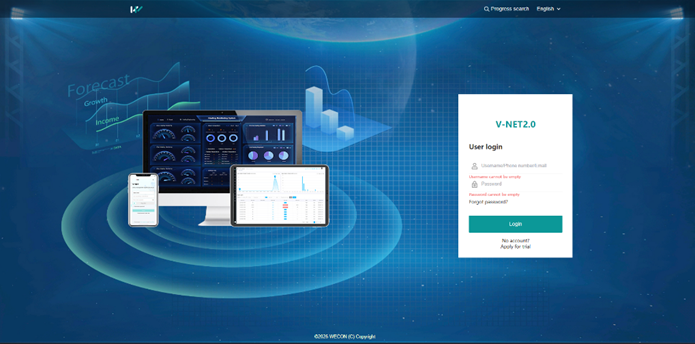
- เข้าสู่ระบบซอฟต์แวร์ V-NET 2.0 ผ่านเว็บเบราว์เซอร์ โดยป้อนชื่อผู้ใช้ (Username) และรหัสผ่าน (Password) ที่ได้ลงทะเบียนไว้ ที่เว็บไซต์ https://asean.v-iec.com
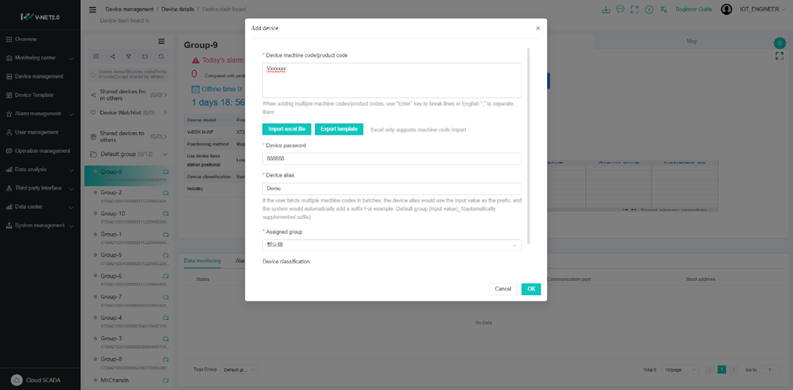
- คลิกปุ่ม Add Device เพื่อเพิ่มอุปกรณ์เข้าสู่ User Cloud ของ V-Net 2.0
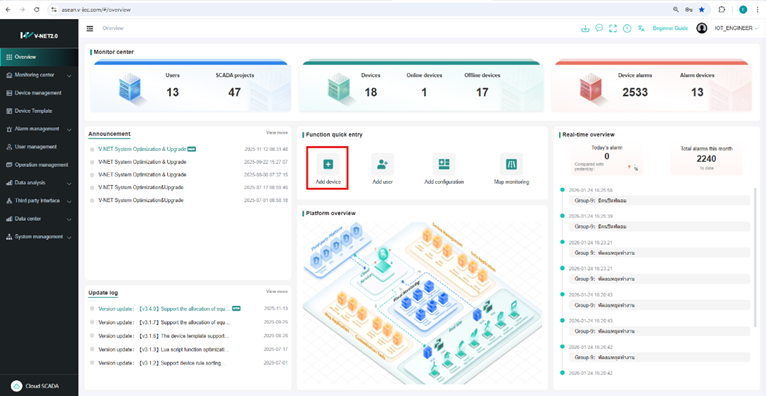
- ป้อนข้อมูลต่อไปนี้
- 1. Access Key: ป้อนรหัสเครื่อง (machine code) ที่คัดลอกมาจากขั้นตอนก่อนหน้า
- 2. Device password: ป้อนรหัสผ่านเริ่มต้นของ V-BOX คือ 888888 (สามารถเปลี่ยนรหัสผ่านได้ในภายหลัง)
- 3. Device alias: ใส่ชื่อหรือคำอธิบายสำหรับอุปกรณ์ V-BOX
- 4. Assigned group: เลือกกลุ่มที่ต้องการเพิ่มอุปกรณ์ V-BOX (โดยปกติจะเลือก "Default group")
- 5. Device classification: เลือกอุตสาหกรรมที่เกี่ยวข้องกับอุปกรณ์ V-BOX (ตัวเลือกนี้ไม่จำเป็น)
- 6. คลิกปุ่ม "OK"
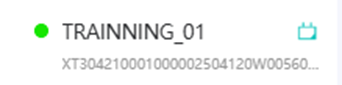
หลังจากกรอกข้อมูลเรียบร้อยแล้ว ระบบจะแสดงชื่ออุปกรณ์พร้อมสัญลักษณ์สีเขียว (สถานะ Online) ทางด้านซ้ายของหน้าจอ ซึ่งแสดงว่าการเพิ่ม V-Box เข้าสู่ระบบสำเร็จแล้ว