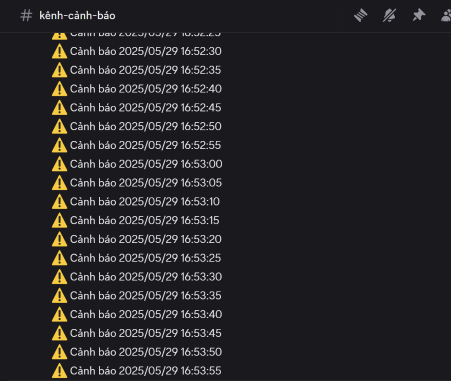
HƯỚNG DẪN GỬI CẢNH BÁO ĐẾN PHẦN MỀM DISCORD
HƯỚNG DẪN GỬI CẢNH BÁO ĐẾN PHẦN MỀM DISCORD
Tổng quan
Discord là một nền tảng nhắn tin và gọi thoại miễn phí, phổ biến trong cộng đồng phát triển công nghệ. Discord cho phép tạo máy chủ (server), trong đó có các kênh (channel) để gửi tin nhắn văn bản hoặc âm thanh.
Discord hỗ trợ gửi tin nhắn qua Webhook API, phù hợp cho tự động hóa từ thiết bị như HMI, IOT V-BOX, v.v.
Webhook là một URL đặc biệt mà bạn có thể gửi dữ liệu tới (dưới dạng HTTP POST), và tin nhắn sẽ được hiển thị trong một kênh Discord
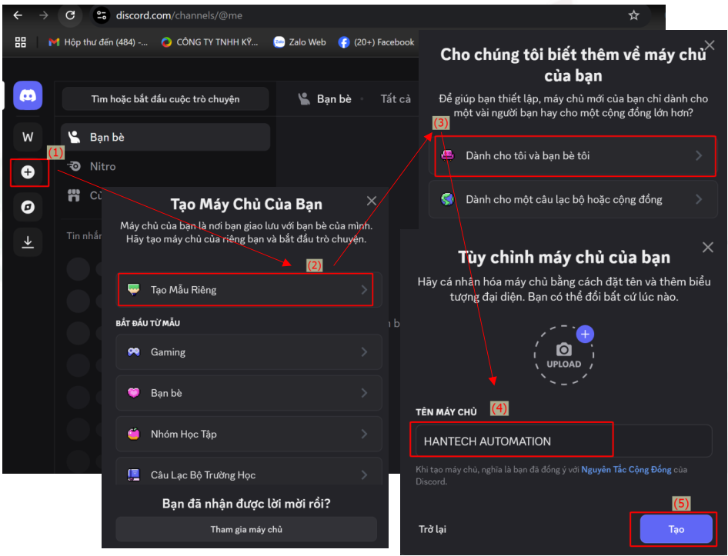
Tạo máy chủ cá nhân
(1) Chọn vào dấu “+” để tạo 1 máy chủ mới
(2) Chọn vào “Tạo mẫu riêng”
(3) Chọn vào “Dành cho tôi và bạn bè của tôi”
(4) Đặt tên cho máy chủ:
- Ví dụ: HANTECH AUTOMATION
- Đây là tên máy chủ của bạn: trong máy chủ sẽ cho phép tạo nhiều kênh chat
(5) Chọn “Tạo” để hoàn thành
Tạo 1 kênh chat dùng để gửi và nhận tin nhắn
Có thể hiểu đây là 1 Group mà toàn bộ người dùng trong Group sẽ nhận được tin nhắn khi có cảnh báo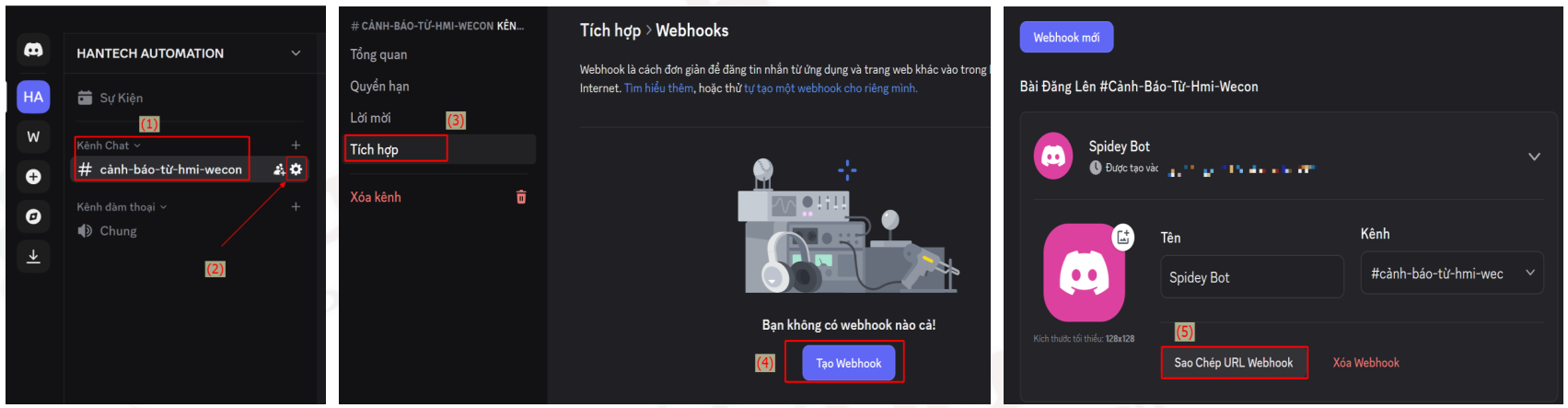
(1) Tạo 1 kênh Chat ví dụ: “Cảnh báo”
(2) Chọn vào biểu tượng bánh răng cài đặt
(3) Tiếp đến di chuyển đến thẻ “Tích cực”
(4) Nhấn vào tạo 1 Webhook (bot)
(5) Sau khi tạo xong chọn vào “Sao chép URL Webhook”
Viết chương trình trong HMI
Hàm gửi cảnh báo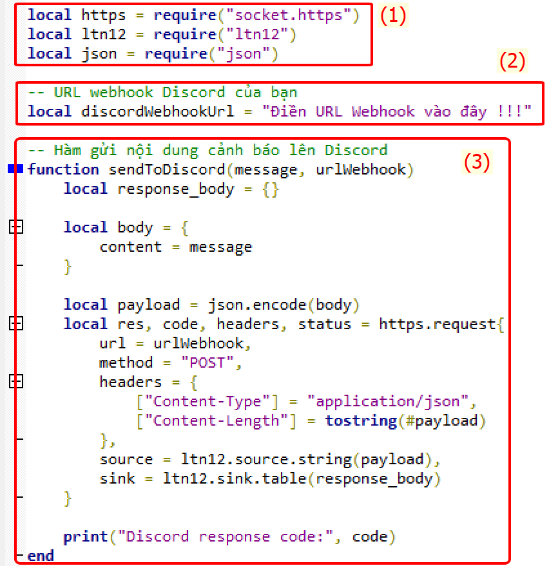
(1) Khai báo thư viện hệ thống
▪ Để HMI có thể gửi tin nhắn đến Discord, ta cần sử dụng
Discord Webhook URL và gửi dữ liệu đến đó bằng giao
thức HTTPS theo định dạng JSON
(2) Điền địa chỉ URL Webhook vào
(3) Hàm gửi gửi tin nhắn đến Discord với các thông tin chính
▪ urlwebhook: là địa chỉ Webhook nhận tín nhắn (Group
nhận tin nhắn)
▪ Body: nội dung tin nhắn cần gửi
Chương trình chính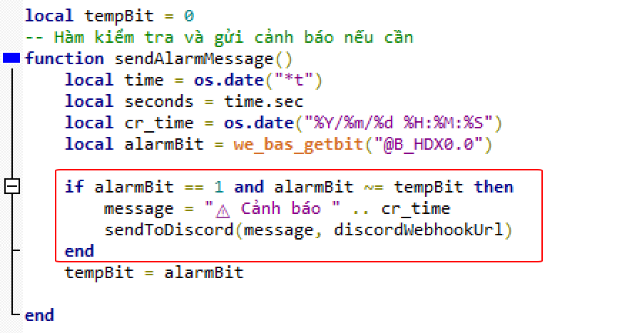
Khi alarmbit = 1 thì HMI sẽ gửi tin nhắn về Discord với nội dung tin nhắn được truyền vào cho tham số “message”