

📖การต่ออายุการใช้งานระบบ V-Net 2.0
Version 6.1 by SMK AUTOMATION on 2026/10/28 16:42
1 — การต่ออายุการใช้งาน V-Net 2.0
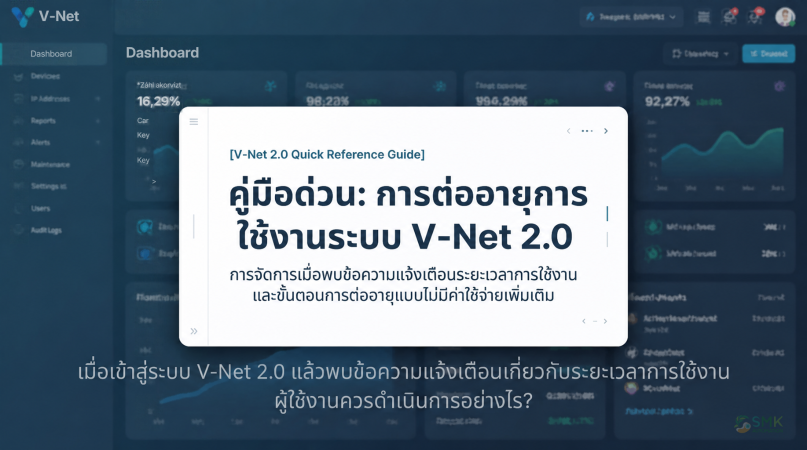
- เมื่อเข้าสู่ระบบ V-Net 2.0 แล้วพบข้อความแจ้งเตือนใกล้หมดอายุ ผู้ใช้งานสามารถดำเนินการต่ออายุผ่านระบบได้ โดยใช้คะแนน Points ที่มีอยู่ในบัญชี
2 — ภาพรวมการต่ออายุใน 4 ขั้นตอน
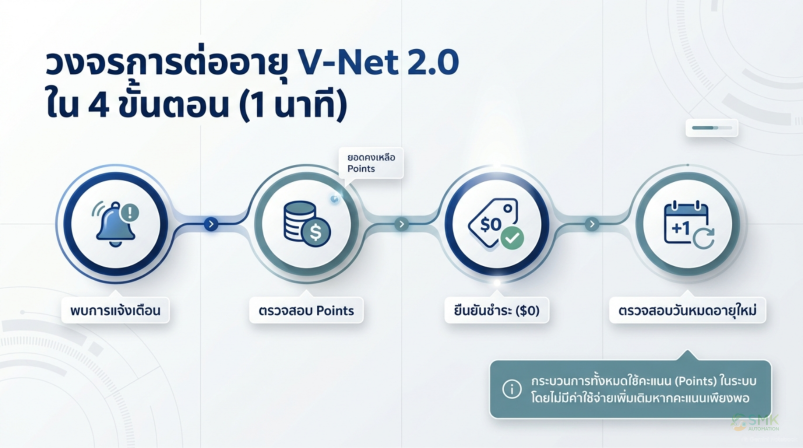
การต่ออายุแบ่งออกเป็น 4 ขั้นตอน ได้แก่
- รับข้อความแจ้งเตือน
- ตรวจสอบ Points
- ยืนยันการใช้คะแนน
- ตรวจสอบวันหมดอายุใหม่
✳️ สิ่งสำคัญคือ ตรวจสอบคะแนนให้เพียงพอก่อนทำรายการ และตรวจสอบผลหลังยืนยันทุกครั้ง เพื่อให้มั่นใจว่าการต่ออายุเสร็จสมบูรณ์
ขั้นตอนที่ 1: เริ่มต่ออายุจากหน้าต่างแจ้งเตือน
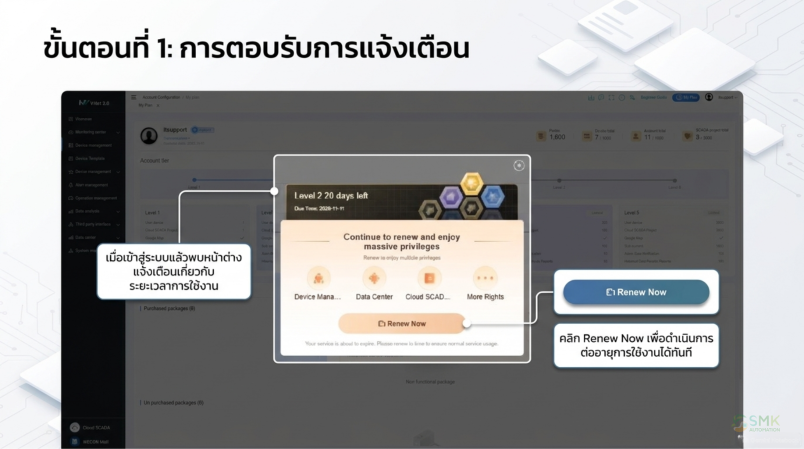
- เมื่อเข้าสู่ระบบและพบหน้าต่างแจ้งเตือนเกี่ยวกับระยะเวลาการใช้งาน ให้ตรวจสอบระดับบัญชีและวันหมดอายุที่แสดง
- จากนั้นคลิก Renew Now เพื่อเข้าสู่ขั้นตอนต่ออายุ
- การกดปุ่มนี้เป็นการเริ่มดำเนินการ ผู้ใช้งานยังต้องตรวจสอบคะแนนและยืนยันรายการในขั้นตอนถัดไป
ขั้นตอนที่ 2: ตรวจสอบ Points ในบัญชี
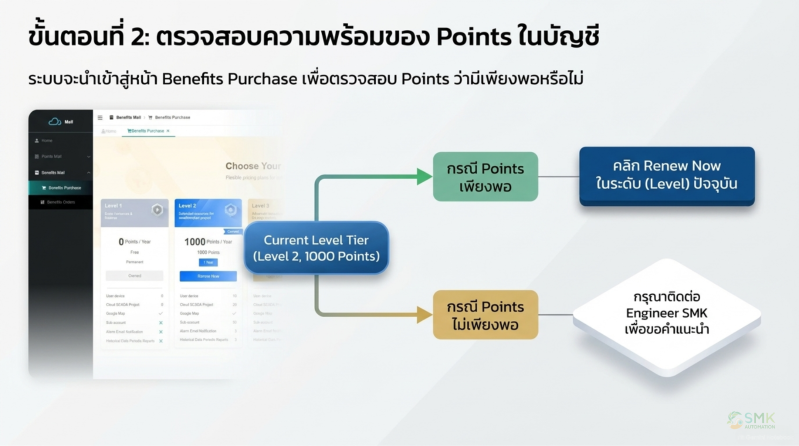
- ระบบจะนำเข้าสู่หน้า Benefits Purchase ให้ตรวจสอบระดับบัญชีที่ใช้งานอยู่ จำนวนคะแนนที่ต้องใช้ และคะแนนคงเหลือในบัญชี
- ตัวอย่างในสไลด์เป็นการต่ออายุ Level 2 จำนวน 1,000 Points ต่อปี โดยผู้ใช้งานควรยึดรายละเอียดที่แสดงในบัญชีของตนเองเป็นหลัก
- หากคะแนนเพียงพอ ให้คลิก Renew Now ของระดับปัจจุบัน หากคะแนนไม่เพียงพอ ให้ติดต่อทีม Engineer SMK เพื่อขอคำแนะนำก่อนดำเนินการต่อ
ขั้นตอนที่ 3 ใช้ Points และยืนยันรายการ
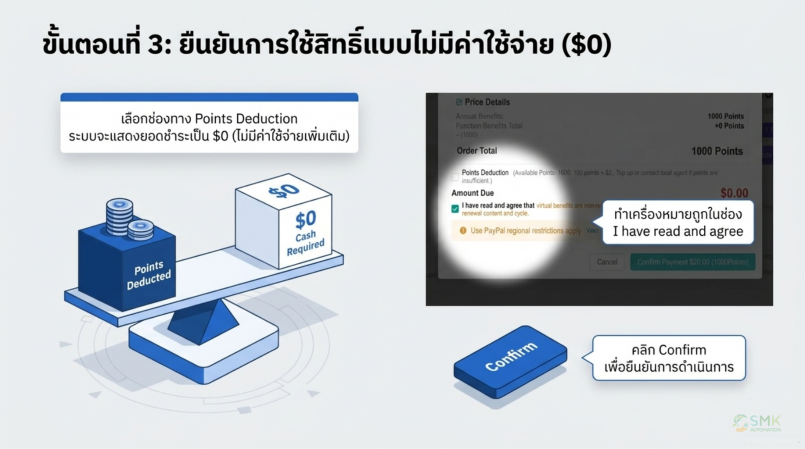
- ในหน้าสรุปรายการ ให้เลือก "Points Deduction " เพื่อใช้คะแนนในบัญชีสำหรับการต่ออายุ จากนั้นตรวจสอบยอด Amount Due ว่าแสดงเป็น $0.00 ก่อนยืนยัน
- อ่านเงื่อนไขและทำเครื่องหมายในช่อง I have read and agree แล้วคลิก Confirm เพื่อดำเนินการ
- หากยังมียอดเงินที่ต้องชำระ หรือรายละเอียดไม่ตรงกับที่ต้องการ ให้ตรวจสอบกับทีม Engineer SMK ก่อนยืนยันรายการ
ขั้นตอนที่ 4 ตรวจสอบวันหมดอายุใหม่
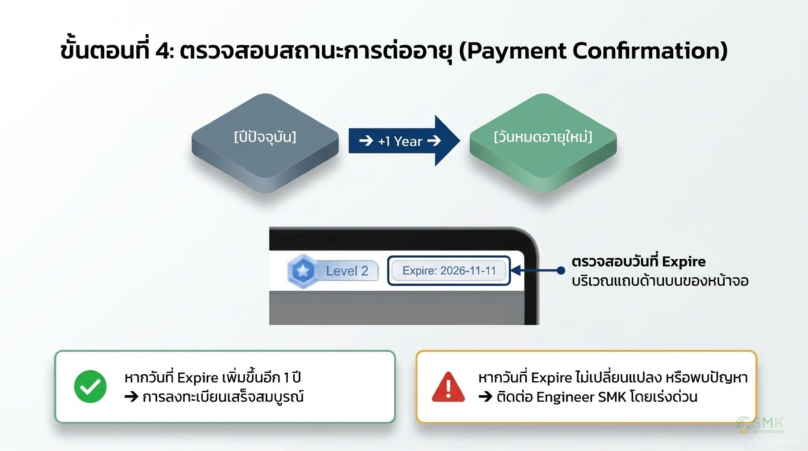
- หลังยืนยันรายการ ให้กลับมาตรวจสอบวันที่ "Expire" บริเวณแถบด้านบนของหน้าจอ โดยเปรียบเทียบกับวันหมดอายุก่อนทำรายการ
- สำหรับการต่ออายุรายปีตามตัวอย่าง วันหมดอายุควรขยายออกไปอีก 1 ปี เมื่อวันที่เปลี่ยนแปลงถูกต้อง จึงถือว่าการต่ออายุเสร็จสมบูรณ์
- หากวันหมดอายุยังเป็นวันเดิมหรือพบข้อความผิดพลาด ให้ติดต่อทีม Engineer SMK เพื่อตรวจสอบ
3 — ตรวจสอบสถานการณ์และแนวทางแก้ไข
ผู้ใช้งานสามารถตรวจสอบผลการต่ออายุได้จาก 3 สถานการณ์หลัก
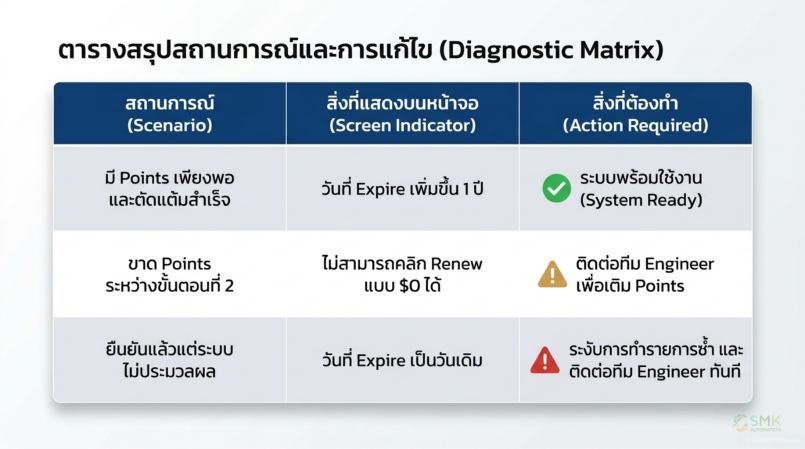
- คะแนนเพียงพอและทำรายการสำเร็จ: วันหมดอายุเพิ่มขึ้น 1 ปี แสดงว่าการต่ออายุเสร็จสมบูรณ์
- คะแนนไม่เพียงพอ: ไม่สามารถดำเนินรายการโดยใช้คะแนนครอบคลุมยอดทั้งหมดได้ ให้ติดต่อทีม Engineer SMK เพื่อขอคำแนะนำเรื่อง Points
- ยืนยันแล้วแต่วันหมดอายุไม่เปลี่ยน: หลีกเลี่ยงการทำรายการซ้ำทันที และติดต่อทีม Engineer SMK ให้ตรวจสอบสถานะก่อน
4 — ช่องทางติดต่อทีมซัพพอร์ต SMK
📞 Tel. WECON TH Support#1 082-078-5981
📞 Tel. WECON TH Support#2 064-429-0325
💬 LINE Official Account: @smkautomation หรือ Click
🗒️ Google Form: ฟอร์มแจ้งปัญหาด้านเทคนิค/สอบถามข้อมูล "wecon product"
เพื่อให้ทีมงานตรวจสอบได้สะดวก แนะนำให้เตรียมชื่อบัญชี ภาพหน้าจอปัญหา และวันเวลาที่ทำรายการไว้ประกอบการแจ้งปัญหา